Dieser Artikel beschreibt eine Beispielkonfiguration für die SPS-Hardware Siemens S5. Eine Anpassung an die S7 bzw. Logo ist mit meist sehr geringem Aufwand möglich, weil das selbe Modul verwendet werden kann. Ausgangspunkt ist eine seit 1997 gewachsene S5-95U-Haussteuerung. Inzwischen wurde diese um eine FHEM-Anbindung in einer Docker-Umgebung ergänzt. Ich (Benutzer:Krueuw) demonstriere die vorhandenen Möglichkeiten, indem ich meinen Arbeitsfortschritt ab 2012 chronologisch dokumentiere.
Status von S5-Ausgängen in FHEM anzeigen (2016)
Nachdem der FHEM-Host z.B. ein Raspberry Pi über die normale Programmierleitung wie hier beschrieben verbunden ist, können auf der FHEM-Kommandozeile im WEB-Interface folgende Befehle eingegeben werden.
Bei mir wird die biologische Nachklärung des Abwassers mit einem Launhardt-Reaktor erledigt. Drei Pumpen werden durch die S5-Ausgänge A13.0 .. A13.2 zeitgesteuert geschaltet. In FHEM soll der Status der Ausgänge angezeigt werden. Dazu müssen nur die betreffenden Ausgänge in FHEM bekannt gemacht werden. Änderungen am S5-Programm sind nicht notwendig.
Das S5-Programm für das Schalten der Beleuchtung mittels Taster soll auch bei ausgefallenem FHEM funktionieren wie bisher. Dazu schaltet FHEM spezielle Merker, die dann per ODER mit den anderen Eingängen verknüpft werden, hier Merker M 65.0 (vier ergänzte Zeilen):
NETZWERK   12           Arbeitszimmer
00AC      :U(
00AD      :U(
00AE      :O   E  64.7                              Taster im Arbeitszimmer
00AF      :O   M  65.0                              Merker für FHEM
00B0      :)
00B1      :UN  M  61.4                              Flankenmerker
00B2      :S   A  65.7                              Lampe Arbeiten Giebel
00B3      :U(
00B4      :O   E  64.7                              Taster im Arbeitszimmer
00B5      :O   M  65.0                              Merker für FHEM
00B6      :)
00B7      :U   M  61.4                              Flankenmerker
00B8      :R   A  65.7                              Lampe Arbeiten Giebel
00B9      :U   A  65.7                              Lampe Arbeiten Giebel
00BA      :)
00BB      :UN  E  64.7                              Taster im Arbeitszimmer
00BC      :UN  M  65.0                              Merker für FHEM
00BD      :S   M  61.4                              Flankenmerker
00BE      :UN  E  64.7                              Taster im Arbeitszimmer
00BF      :UN  M  65.0                              Merker für FHEM
00C0      :UN  A  65.7                              Lampe Arbeiten Giebel
00C1      :R   M  61.4                              Flankenmerker
00C2      :NOP 0
          :***
define M65.0 S7_DWrite flags 0 65.0                 #S5-Merker M65.0 für FHEM-Schreibzugriff
attr M65.0 IODev s5test                             #M65.0 an /dev/ttyAMA0 ist gemeint
attr M65.0 eventMap /on-for-timer 1 /trigger:tasten #1-s-Impuls außerdem Web: trigger -> tasten
attr M65.0 icon light_pendant_light                 #Standard-Icon ersetzen
attr M65.0 room Arbeitszimmer                       #Raumzuordnung zur optischen Gruppierung
attr M65.0 webCmd tasten                            #Button auf Weboberfläche gelabelt als "tasten"
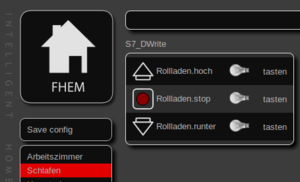
Das Merkerbyte 65 muss für den FHEM-Schreibzugriff reserviert sein. Die Lampe kann nun zusätzlich über das Webinterface oder die Smartphone-App geschaltet werden.
Namenskonvention für S5-FHEM-Projekt
Um ein gewachsenes Projekt mit erträglichem Aufwand in die neue Zeit zu retten, dabei die Übersicht nicht zu verlieren, hat sich in Anlehnung an FISCHER-NET.DE ein strukturiertes Namensschema bewährt. Die langen FHEM-Namen passen nur als Symbolik-Kommentar in die S5. Ergänzung 2022: Die Punkte als Trennzeichen habe ich inzwischen durch Unterstriche ersetzt, um die leichter Regex in FHEM verwenden zu können.
Der Aufbau der Namen: A.B.C.D ab 2022 als A_B_C_D
A 	  	Ort im Gebäude oder auf dem Grundstück
B 	  	Raum oder nähere Örtlichkeit
C 	  	Gerät
D               Zweck
Heizungsvorlauf Temperatursensor im Obergeschoss: OG.hr.DS1820.Hz_VL
Rollladen im Schlafzimmer öffnen: OG.sz.M1763.RlHo
A ID Beschreibung
KG Kellergeschoß
EG Erdgeschoß
OG Obergeschoß
SB Spitzboden
AB Außenbereich
B ID Beschreibung
wa Wanne
du Dusche
wz Wohnen, Weg
fl Flur
cp Carport
hr Heizung
hv Holzvergaser
k Keller
ku Küche
sz Straße
sz Schlafen
C <Gerätename>D <Zweck>
FHEM-S5-Lampensteuerung tastbar um ein/aus ergänzen
Bei einem Wandtaster kann entschieden werden, welchen Zustand die Lampe hat, weil man sie sieht. Anders beim Webinterface, hier wäre ein gezieltes ein- bzw. ausschalten besser, weil man eventuell entfernt handelt. Damit läßt sich auch eine zentrales Licht-AUS bzw. eine Alarmbeleuchtung mit ALLES-AN realisieren. Je ein 16-Bit-Word wird für das Tasten, das Einschalten bzw. das Ausschalten vorgesehen. Das reicht für maximal 16 Lampen. Hier also das MW164 für Tasten, MW166 für Ein und MW168 für AUS. M164.7 für das Tasten, M166.7 für EIN und M168.7 für AUS der Giebellampe. Die notwendigen Konfigurationen für weitere Lampen können so innerhalb der fhem.cfg kopiert und brauchen nur minimal angepasst werden. Ich empfehle vor Manipulationen der fhem.cfg unter Umgehung des dafür vorgesehenen Webinterfaces unbedingt ein Backup dieser Datei anzufertigen.
Das FHEM-Gerät trägt nun einen strukturierten Namen, um es leicht zuordnen zu können. Auf der grafischen Oberfläche ist dies durch die Raumzuordung überflüssig. Hier wird der Alias Giebellampe verwendet. Außerdem kann man es gezielt aus- bzw. eintasten.
Erfolgskontrolle
FHEM-S5-Rolladensteuerung ergänzen
Die Rollläden sollen sich auch ohne FHEM durchz die S5 steuern lassen. Dazu wird die bisherige Ein-Taster-Bedienung modifiziert. Mit dem Taster wird ein Zähler inkrementiert. Die Zählstände werden den Zuständen STOP-HEBEN-STOP-SENKEN zugeordnet. Durch Setzen auf definierte Zählerstände durch FHEM-Merker ist parallel ein Zugriff mit FHEM möglich. Wie bei der Lampenschaltung soll sich auch hier ein zentrales HOCH bzw. RUNTER für alle vorhandenen Rolläden realisieren lassen. Dazu werden in der S5 das Merkerbyte MB176 bzw. M176.3 für HOCH und MB178 bzw. M178.3 für RUNTER und MB177 bzw. M177.3 für STOP für den FHEM-Zugriff konfiguriert. Damit sind maximal acht Rollläden .0 bis .7 möglich.
S5-Programm
Kommentar : ROLLOCTRL
Autor : Uwe Krueger
Erstellt :12.06.2023 Geaendert am: BIB:0
NETZWERK 1
NAME :ROLLO-CT
BEZ :TOGG E/A/D/B/T/Z: E BI/BY/W/D: BI
BEZ :UP E/A/D/B/T/Z: A BI/BY/W/D: BI
BEZ :STOP E/A/D/B/T/Z: A BI/BY/W/D: BI
BEZ :DOWN E/A/D/B/T/Z: A BI/BY/W/D: BI
BEZ :CTR E/A/D/B/T/Z: Z
BEZ :M1 E/A/D/B/T/Z: A BI/BY/W/D: BI
BEZ :M2 E/A/D/B/T/Z: A BI/BY/W/D: BI
001A :
001B :***
NETZWERK 2 Pro Tastimpuls CTR inkrementier
001C :U = TOGG
001D :SSV = CTR
001E :***
NETZWERK 3 Von 0 bis 3 zaehlen
001F :L = CTR
0020 :L KZ 003
0022 :>F
0023 :RD = CTR
0024 :***
NETZWERK 4 Abfrage auf positive Flanke UP
0025 :U = UP
0026 :L KZ 001
0028 :SVZ = CTR
0029 :RB = UP
002A :
002B :***
NETZWERK 5 Abfrage auf postive Flanke Stop
002C :U = STOP
002D :RD = CTR
002E :RB = STOP
002F :***
NETZWERK 6 Abfrage auf positive Flanke Down
0030 :U = DOWN
0031 :L KZ 003
0033 :SVZ = CTR
0034 :RB = DOWN
0035 :
0036 :***
NETZWERK 7 Bei CTR=1 Heben
0037 :L = CTR
0038 :L KZ 001
003A :!=F
003B := = M1
003C :***
NETZWERK 8 Bei CTR=3 Senken
003D :L = CTR
003E :L KZ 003
0040 :!=F
0041 := = M2
0042 :BE
Kommentar : PB4
Autor     : krueuw
Erstellt  :  Geaendert am:            BIB:
NETZWERK   1            EG NW-Zimmer
0000      :SPA FB 4
0001 NAME :ROLLO-CT
0002 TOGG >    E  65.2                              (E/BI)
0003 UP   >    M  176.3                            (A/BI)
0004 STOP >    M  177.3                            (A/BI)
0005 DOWN >    M  178.3                             (A/BI)
0006 CTR  >    Z  10                                (Z/)
0007 M1   >    A  11.4                              (A/BI)
0008 M2   >    A  11.5                              (A/BI)
0009      :***
BE
zugehöriger Abschnitt aus der fhem.cfg
Die Zeilen mit event-min-interval und .*:600 event-on-change-reading state dienen wie im S7-Wiki beschrieben der Geschwindigkeitsverbesserung.
Der Rolladen kann nun über das Webinterface auf beliebigen Geräten gezielt geschlossen bzw. geöffnet werden.
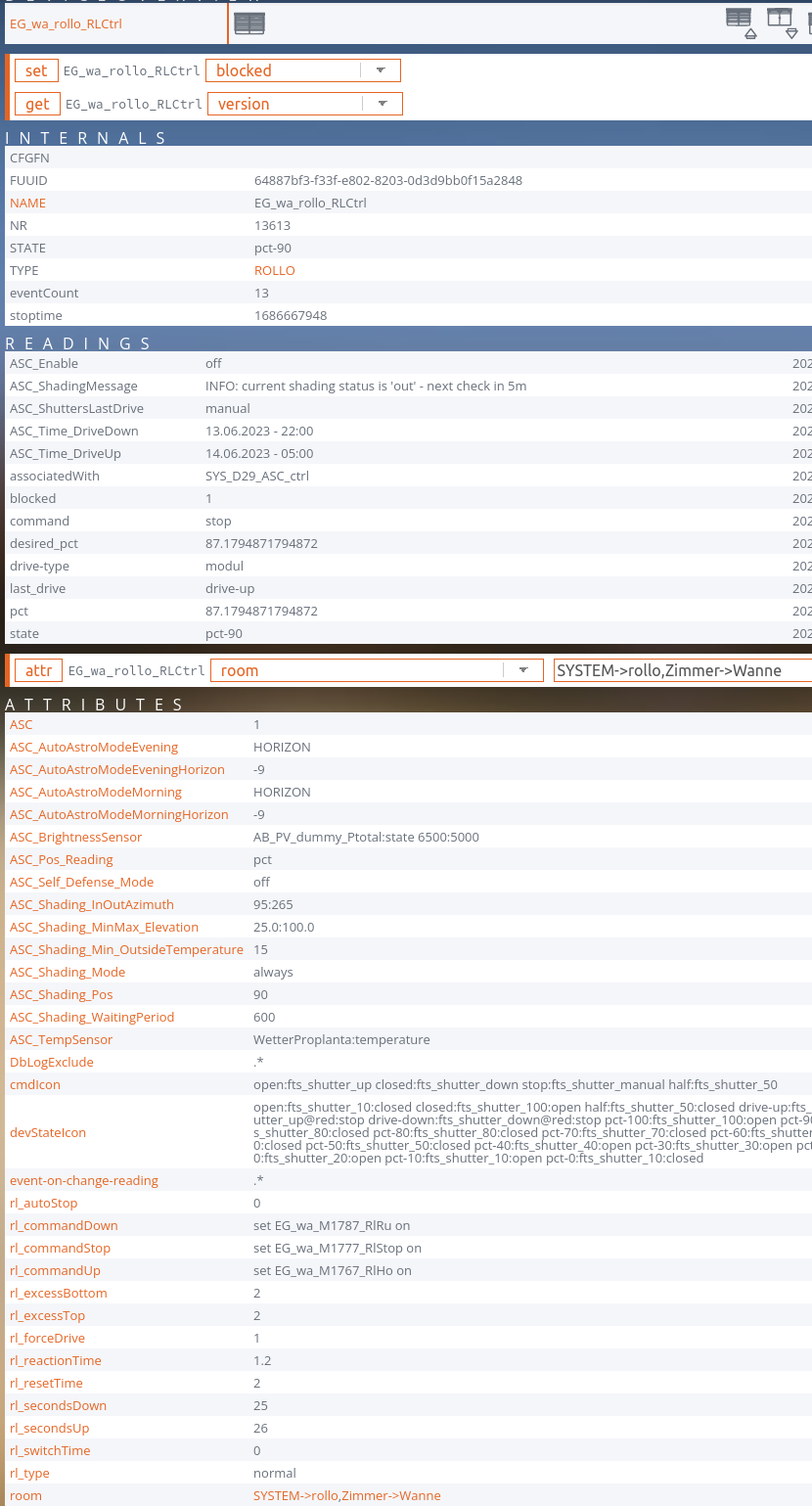
Dann ist der Weg für die Steuerung über die Module ROLLO und ASC frei:
FHEM-S5-Bewässerungssteuerung ergänzen
Bisher können vier Gartenschläuche mit Perlschläuchen über Magnetventile per Taster bzw. Zeitschaltung betrieben werden. Zusätzlich soll warmes Wasser zugemischt werden können, um eine Überhitzung der Dachkollektoren zu verhindern. Die Zeitschaltung ist nur äußerst unkomfortabel über einen Datenbaustein zu konfigurieren und wurde daher kaum benutzt. Im Ergebnis lief das Wasser im Garten oft unkontrolliert über viele Stunden. Ziel mit FHEM ist eine deutliche Verbesserung. Zunächst wird die Einschaltzeit per FHEM auf 90 min begrenzt.
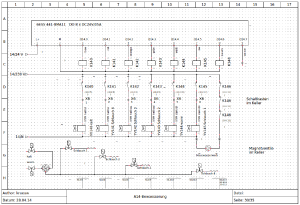
Schaltplan der Bewässerung
wird fortgesetzt wenn es wieder wärmer ist ..
FHEM-S5-Heizungssteuerung neu anlegen [2017]
Nachdem die S5-Unterstützung fester Bestandteil von FHEM ist und vorher auch keine Probleme mit dem verwendeten S7-Modul auftraten, geht es jetzt ans Eingemachte - die Steuerung der Heizung. Die Steuerung soll nun (fast) ausschließlich von FHEM erledigt werden, weil es damit leichter möglich ist umfangreiche Abhängigkeiten abzubilden und entsprechenden Module fertig zur Verfügung stehen. Die S5 dient hier nur noch als "dumme" Ausgangsklemme für die von FHEM gesteuerten Aktoren. Damit soll der Aufwand und die Komplexität der Steuerung reduziert werden. Eine Anpassung des S5-Programms soll so kaum noch notwendig sein, um auch das lästige Umstecken der PG-Schnittstelle zu erledigen.
Sensorik mit OWX
Im ersten Schritt habe ich die bisherige analoge Temperaturmessung mit gemultiplexten B511 am Analogeingang der SPS durch Sensoren am 1-Wire-Bus ersetzt, um mehr Messtellen ohne aufwändige Kalibrierung und Verkabelung zu bedienen und auch die Luftfeuchte und die solare Einstrahlung zu messen. FHEM stellt die zwei weitgehend getrennten Module owserver und OWX zur Unterstützung des 1-Wire-Busses zur Verfügung. Nach erfolgreichen Tests ist es OWX geworden, weil hier ohne Umwege über zum Teil haklige Fremdsoftware-Installationen direkt mit Perl auf den Bus zugegriffen wird. Bisher läuft das Verfahren stabil.
Zunächst benötigt man eine von OWX unterstützte Hardware, um auf den 1-Wire-Bus zuzugreifen. Ich habe mich für die zuverlässigere Variante Raspi -> USB -> 1-wire über einen DS9097U kompatiblen Adapter und gegen die wackligeren Varianten entschieden. Nützlich dazu war die Anleitung von waschto.eu.
Um die Ausfallsicherheit der Temperaturmessung zu erhöhen, sollte das verwendete USB-Device so wie hier beschrieben fest dem Adapter zugeordnet werden. Sonst kann es passieren, dass beim Umstecken von USB-Geräten unbemerkt der gesamte Bus ausfällt.
Empfehlenswerte kombinierte Sensoren für Temperatur und Luftfeuchtigkeit bzw. Einstrahlung habe ich hier gekauft. Für die restlichen Temperaturmessstellen sind es fertig konfektionierte DS1820 mit Hülse geworden, wie man sie sehr preiswert bei z.B. ebay bekommt.
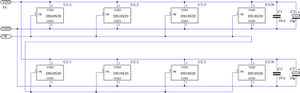
Viel Zeit kann man vertrödeln, wenn man die korrekte Busverkabelung als Nebensache ansieht. Korrekt sieht sie entsprechend der Diskussion im Forum so aus:
1-Wire-Busverdrahtung nach PAH
Diese LSA+ Boxen habe ich für den direkten Anschluss bzw. für über max. 3 m lange Stubs von konfektionierten Sensoren verwendet und sonst Abzweige in Feuchtraumabzweigdosen mit Data-Return-Ader über Leuchtenklemmen hergestellt. Noch besser ist womöglich die im Forum empfohlenen Variante. Mögliche Problemlösungen sind hier  dokumentiert. Als Leitungsmaterial für die gewählte Verbindungstechnik hat sich bei mir für ca. 100m, Telefonleitung für feste Verlegung YStY 2x2x0,6 bewährt.
Bei der Sensor-Installation bin ich mit Hilfe der OWX-Automatik schrittweise vorgegangen, um die Übersicht zu behalten:
Status von OneWire  unter Unsorted im WEB-Interface muss Active sein,
ersten Sensor einzeln an den Bus geklemmt,
in der Detailansicht get Onewire devices ausgewählt,
die erscheinende Liste mit dem ersten Sensor in die Textdatei owx1 kopiert,
owx1 als owx-uebersicht gespeichert und den Zweck des Sensors ergänzt,
config nicht gespeichert!, um Sensoren immer wieder komplett neu abzufragen,
shutdown restart ausgeführt, damit OWX den ersten Sensor vergisst,
nächsten Sensor zusätzlich an den Bus geklemmt,
In der Detailansicht  wieder get Onewire devices ausgewählt,
die erscheinende Liste in die Textdatei owx2 kopiert,
Dateien owx1 und owx2 mit Meld (diff-Programm) verglichen, um den zweiten Sensor zu separieren,
Differenz in owx-uebersicht einfügt und Zweck ergänzt,
Differenz nach owx1 übernommen, für den neuen IST-Zustand,
usw. usf.
erst wenn der letzte Sensor erkannt wurde, fhem.cfg gespeichert,
Sensoren entsprechend dem Benennungsschema und Zweck umbenannt:
rename OWX_20_FF0939521603 OG.hr.DS1820.Hz
Ausschnitt aus der Konfiguration, komplett mit Zuordnung und Lastoptimierung für den FHEM-Host:
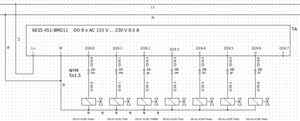
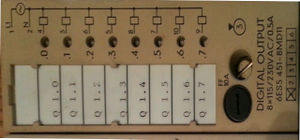
Die Ansteuerung der 230-V-Heizkreis-Thermoantriebe habe ich ohne Änderung aus der alten SPS-Steuerung übernommen. Sie werden direkt mit einer kontaktlosen S5-230-V-Ausgabebaugruppe geschaltet.
Ansteuerung der Thermoantriebe der Heizkreisventile230 V Ausgabemodul
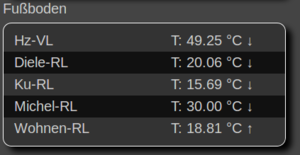
Das Modul FHEM-PWM ist für die Einzelraumregelung von geschalteten Fußbodenheizungen vorgesehen. Es liest einen Temperatursollwert aus den Voreinstellungen, bildet daraus und aus der gemessenen IST-Raumtemperatur eine Regelabweichung und schaltet entsprechend die Heizkreise so, dass der SOLL-Wert schnell und ohne nennenswertes Überschwingen erreicht wird. Die Definition von PWM und PWMR am Beispiel eines Raumes in FHEM:
Also, das Gerät fh definiert und je Raum ein Define von PWMR mit dem Raumfühler und dem Schalter für das Ventil als Parameter - fertig und funktioniert. Leider haben sich mir weitere Funktionen des Moduls bisher nicht erschlossen. Bitte am Wiki mitarbeiten.
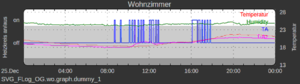
Um die Funktion von PWM zu visualisieren, kann man eine grafische Darstellung in Form eines Diagramms definieren:
define OG.wo.graph.dummy dummy
attr OG.wo.graph.dummy event-on-change-reading state
define OG.wo.temp at +*00:05:00 { my $d= ReadingsVal("OG.wo.DS1820.TF", "temperature",0);;$d= 'OG.wo.temp '.$d;; fhem("set OG.wo.graph.dummy $d")}
define FLog_OG.wo.graph.dummy FileLog ./log/OG.wo.graph.dummy-%Y-%m-%d.log OG.wo.graph.dummy
attr FLog_OG.wo.graph.dummy logtype text
define OG.wo.humidity at +*00:05:00 { my $d= ReadingsVal("OG.wo.DS2438.RF","relHumidity",0);;$d= 'OG.wo.humidity '.$d;; fhem("set OG.wo.graph.dummy $d")}
define OG.wo.TA at +*00:05:00 { my $d= ReadingsVal("OG.hr.A190.TAwo","state",0);;$d= 'OG.wo.TA '.$d;; fhem("set OG.wo.graph.dummy $d")}
Regelung der FBH-Vorlauftemperatur mit dem Modul PID20
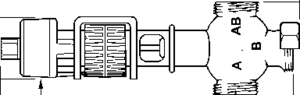
Die Temperatur des Heizungswassers welches die Fußbodenheizungskreise durchströmt, sollte für Brennwertgeräte so niedrig wie möglich sein, um deren Wirkungsgrad zu verbessern. Hier geht es in erster Linie darum, dass das Wasser aus den Pufferspeichern des Holzvergasers mindestens auf die maximal zulässige Temperatur heruntergekühlt wird, um eine hohe Lebensdauer der Heizung zu gewährleisten. Als Mischventil verwende ich ein günstiges gebrauchtes fast lautlos arbeitendes Gerät Siemens MXG461, welches von der S5 mit 0..10 V analog angesteuert werden kann:
MXG461
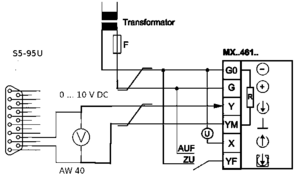
Bei der S5-95U kann man dazu den internen Analogausgang verwenden:
Verbindung 95U - MXG461
Die Programmierung innerhalb der S5 kann so wie im Handbuchsiehe 3.3.5 und 12.2.2 beschrieben realisiert werden. Mit Hilfe des intern bereits vorhandenen Bausteins FB251 gelingt das leicht. Aufruf und Parametrierung des FB251 für das Mischventil mit: obere Grenze = 100, voll offen und: untere Grenze = 0 geschlossen.
: SPA FB 251
NAME : RLG:AA
XE : MW130
BG : KF=8
KNKT : KY=0,0
OGR : KF=100
UGR : KF=0
FEH : M 131.0
BU : M 131.1
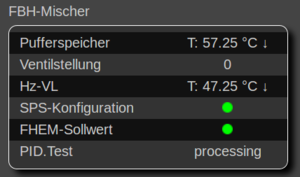
Die Stellgröße im Bereich von 0..100 muss nun von FHEM-PID20 in das Merkerwort MW130 der S5 geschrieben, eventuelle Fehlermeldungen von der S5 als FEH und BU zurückgeliefert werden.
16 Bit Merkerwort zum Schreiben
define OG.hr.MW130.Mischventil S7_AWrite flags 0 130 u16
attr OG.hr.MW130.Mischventil IODev s5test
attr OG.hr.MW130.Mischventil alias Ventilstellung
attr OG.hr.MW130.Mischventil event-min-interval .*:600
attr OG.hr.MW130.Mischventil event-on-change-reading state
attr OG.hr.MW130.Mischventil group FBH-Mischer
attr OG.hr.MW130.Mischventil room Heizung
attr OG.hr.MW130.Mischventil sortby 01
Wenn die Temperatur im Pufferspeicher des Holzvergasers OG.ks.DS1820.P500o deutlich höher ist als im Warmwasserspeicher OG.hr.DS1820.wwo, soll dieser geladen werden, indem das Ventil mit Hilfe eines 230 V Thermoantriebes OG.hr.M710.TAWW für den integrierten Wärmetauscher geöffnet wird. Ich benutze dazu die FHEM-Funktion DOIF.
 define OG.hr.WW.oben_heizen DOIF
             (([OG.ks.DS1820.P500o:temperature:d] > ([OG.hr.DS1820.wwo:temperature:d] + 8)) or\
             (([OG.hr.DS1820.wwo:temperature:d] < 41) and
              ([OG.ks.DS1820.P500o:temperature:d] > ([OG.hr.DS1820.wwo:temperature:d] + 4))))\
        (set  OG.hr.M710.TAWW on;; set OG.hr.M700.HzPu on)
 DOELSE  (set  OG.hr.M710.TAWW off;; set OG.hr.M700.HzPu off)
 attr OG.hr.WW.oben_heizen alias TA_WW
 attr OG.hr.WW.oben_heizen devStateIcon cmd_1:10px-kreis-rot  cmd_2:10px-kreis-gruen
 attr OG.hr.WW.oben_heizen do resetwait
 attr OG.hr.WW.oben_heizen group Warmwasser
 attr OG.hr.WW.oben_heizen room Heizung
 attr OG.hr.WW.oben_heizen sortby 04
 attr OG.hr.WW.oben_heizen wait 120
Visualisierung des Heizungsschemas mit FLOORPLAN [2018]
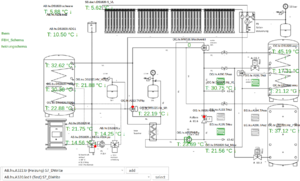
Um einen schnellen Überblick über den Gesamtzustand der Heizungsanlage zu ermöglichen, ist die grafische Variante Floorplan besser als die FHEM-Ansicht mit Variable = Wert geeignet. Die Alternative YAF macht ebenfalls einen guten Eindruck. Sie speichert die Konfiguration aber nicht vollständig in der fhem.cfg und notwendige Anpassungen werden nur halbherzig betrieben. Die Anpassung an zukünftige Entwicklungen war für mich daher zu fraglich.
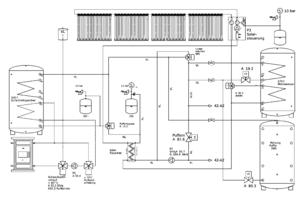
Zunächst habe ich das Heizungsschema mit [Qelectrotech 0.5] gezeichnet. Das Programm ist dazu gut geeignet, auch wenn der Name anderes suggeriert. Die fertige Zeichnung wird als PNG-Datei (oder SVG) gespeichert und als Hintergrundbild entsprechend der ausführlichen Beschreibung im Wiki eingefügt. Die Beeinflussung der Darstellungsdetails direkt über die zuständige CSS-Datei eröffnet alle Möglichkeiten ist aber sehr gewöhnungsbedürftig.
Heizungsschema
Danach können interessante Schaltzustände und Messwerte integriert und auch später noch im WEB-Interface bearbeitet werden. Details werden in der fhem.cfg gespeichert, eine Bearbeitung an dieser Stelle erscheint mir eher weniger geeignet. Für jedes interessierende Anlagendetail kann eine neue Seite des Floorplans verwendet werden.
Erfolgskontrolle
Docker mit Integration von Nodered, MQTT, IOBroker [2022]
Nodered ist m.E. eine ideale Ergänzung zu FHEM und ein attraktives visuelles Frontend. Für die Integration habe ich mich an  den Videos von Matthias Kleine und seiner Seite Hausautomatisierung orientiert.
Für FHEM und angrenzende Dienste gibt es für den Raspi ein offizielles Docker-Image, welches offenbar auch auf Vorarbeiten von Matthias zurück geht. Ich zeige, wie meine bestehende Installation in den Container umzog.
Vorbereitung
Ich habe mich entschlossen, auch aus Sicherheitsgründen, auf einer neuen SD-Karte, hier in einem neuen Raspi4, ein komplett neues System aufzusetzen. Ein Raspi3 würde aber genügen.
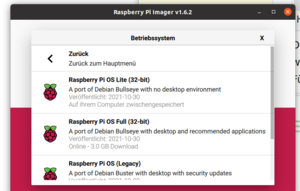
Raspberry PI OS Lite (32-bit) auf der SDC installieren
Der Imager lässt sich auf einem Ubuntu-PC so installieren:
sudo apt update
sudo apt install snapd
sudo snap install rpi-imager
Nach dem Start des neuen Systems, mit sudo raspi-config folgende Einstellungen ändern:
System Options -> Password
Interface Options -> SSH
Localisation Options -> L1 bis L4
Docker kann nach dem SSH-Login ssh pi@<raspi-IP> nach Anleitung auf dem Raspi installiert werden:
sudo apt-get update
sudo apt-get upgrade
sudo reboot
sudo apt-get install wget git apt-transport-https vim telnet
Erfolgskontrolle: Keine Fehler auf der Konsole und im Browser unter <raspi-ip>:8083/fhem sollte nach ein paar Minuten ein optisch und technisch entstaubtes FHEM (und auf anderen Ports die anderen Dienste) zu sehen sein. Falls keine Fehlermeldungen in der SSH-Session zu sehen sind, docker-compose mit <Strg>+<c> abbrechen und die Container im Hintergurnd neu starten mit:
docker-compose up -d
Da die Version von FHEM schon älter ist, Eingabe von update in die FHEM-Kommandozeile im Browser.
Serielle Schnittstellen anpassen
Die Module S7 und OWX brauchen im Container die seriellen Schnittstellen. Diese sind standardmäßig nicht dabei. Nach Anleitung wird die /dev/ttyAMA0 für die S5 zunächst auf dem Raspi aktiviert:
$ sudo nano /boot/config.txt
am Ende hinzufügen:
enable_uart=1
dtoverlay=pi3-disable-bt
sudo systemctl stop serial-getty@ttyS0.service && sudo systemctl disable serial-getty@ttyS0.service
Jetzt weiter für /dev/ttyAMA0 und die drei über USB angeschlossenen Onewire-Bus-Schnittstellen:
Datei mit unten stehendem Inhalt anlegen: /etc/udev/rules.d/99-ttyAMA0.rules:
sudo udevadm control --reload-rules && sudo udevadm trigger
Gruppenzugehörigkeit ändern:
sudo chgrp -h tty /dev/serial0
sudo chgrp -h tty /dev/serial1
sudo chgrp -h tty /dev/serial2
sudo chgrp -h tty /dev/serial3
Pi-User zuordnen:
sudo adduser $USER tty
sudo adduser $USER dialout
Eigentümer setzen:
sudo chmod g+r /dev/ttyUSB0
sudo chmod g+r /dev/ttyUSB1
sudo chmod g+r /dev/ttyUSB2
sudo chmod g+r /dev/ttyAMA0
sudo reboot
Erfolgskontrolle auf dem Raspi: ls -l /dev sollte nun unter anderem eine Schnittstelle ttyAMA0 zeigen.
Anpassung von /home/pi/fhem-docker/docker-compose.yml
Für OWX ist die feste Zuordnung mehrerer Onewire-Adapter wichtig. Dieser Befehl zeigt eindeutige Namen, die auch nach dem Umstecken der USB-Stecker gültig bleiben:
Nach dem Speichern der docker-compose.yml, die Container mit docker-compose down bzw. docker-compose up -d neustarten.
Erfolgskontrolle auf der Pi-Konsole mit docker exec -it fhem-docker_fhem_1 /bin/bash:
# ls -l /dev
..
crw-rw---- 1 root tty  188,  0 Jan  1 17:53 onewire1
crw-rw---- 1 root tty  188,  1 Jan  1 15:12 onewire2
crw-rw---- 1 root tty  188,  2 Jan  1 16:26 onewire3
..
exit
Test der Schnittstellen in FHEM durch Einfügen der Befehle in die Browser-Kommandozeile:
define myS5 S7 S5 /dev/ttyAMA0 sollte im Webinterface zum state connected führen.
define onewire3 OWX /dev/onewire3 sollte im Webinterface zum state opened führen.
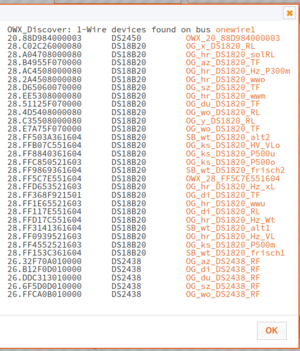
Nach einiger Zeit sollte per get onewire1 devices eine Liste der angeschlossenen OW-Geräte sichtbar sein:
Auf dem Bus onewire1 gefundene Sensoren
Damit ist alles bereit und die Test-Geräte S7 und OWX müssen im Webinterface gelöscht und die eventuell automatisch erkannten Sensoren manuell aus der fhem.cfg entfernt werden. Danach FHEM shutdown restart.
Multicast-Empfang mit Docker
Die Integration der SMA-PV-Anlage wird bei mir durch das Modul SMAEM erledigt, welches den gesendeten Multicast von HM20 bzw. EM10 für FHEM bereitstellen kann. Diese funktionieren mit Multicast, den das Standard-Bridge-Docker-Netzwerk nicht weiterleiten mag. Der Maintainer des Moduls, Volker Kettenbach, hat dafür in diesem Forenbeitrag eine Lösung vorgeschlagen, die ich hier realisiert habe. Die zugehörige Definition: raspi docker-compose.yml.
Das notwedinge Netz für die Hosts 1 bis 14 dafür habe ich so erzeugt:
Alte Konfiguration in den neuen Container übernehmen
Ich habe die neue Grundkonfiguration in der  Container-fhem.cfg des Containers unverändert übernommen, alle Zeilen unterhalb der Basiskonfigruation der alten fhem.cfg hinein kopiert. Nach einem shutdown restart funktionierte dann (fast) alles wie gewünscht.
Die Umstellung auf das nun eingerichtete DBlog erfordert ein wenig Überlegung und manuelle Eingriffe, belohnt aber mit schneller Darstellung von Diagrammen.
Jetzt ist eine gute Zeit, die SD-Karte als Sicherheitskopie zu klonen. Ich benutze dazu einen Raspi mit  Raspi-OS und GUI. Nachdem man einen externen SD-Card-Reader angeschlossen hat, kann die eingelegte Karte direkt mit einem Befehl der GUI dupliziert werden.
Auf Raspis läuft viele Software, aber keine Programmiersoftware für Simatic S5. Ein Artikel in
c't 6/2023 S. 34 erläuert eine ausgesuchte kompatible Alternative, die nur wenig mehr elektrische Energie benötigt und eventuell sogar preiswerter ist, einen Thin Client Fujitsu Futro S740. Damit kann die Programmiersoftware für DOS oder  Windows mit Wine besser integriert werden, indem sie direkt auf dem FHEM-Server läuft. Folgende Konfigurationsschritte bin ich gegangen:
LUbuntu LTS vom Stick installieren,
XRDP nach Anleitung installieren -> Zugriff mit Remmina-Client variable Auflösung,
wine nach Anleitung installieren inklusive Prefix für 32 bit,
winetricks installiert + winetricks corefonts ausgeführt, für passende Schriftarten,
wine regedit benutzt, um COM1 mit /dev/serial/by-id/usb-Prolific_Technology_Inc._USB-Serial_Controller-if00-port0 zu verbinden und um die Menü-Schriftgröße anzupassen.
Programmiersoftware vom Datenträger installieren,
Erfolgskontrolle: Programmiersoftware läuft auf FHEM-Server und hat Zugriff auf die S5,
Umstecken der Programmierleitung zwischen FHEM und PG ist nun nicht mehr nötig. Einfach den Compose-Stack anhalten und es kann direkt losgehen. Bei Problemen hilft eventuell:
sudo modprobe -r pl2303 && sudo modprobe pl2303
Fazit
Die Simatic S5 hat es ins Docker-Zeitalter geschafft ;-) kann Daten per MQTT publishen und subscriben, (Daten mit Node-Red visualisieren und potenziell nun auch IOBroker-kompatibel werden.)
Der Thin Client Fujitsu Futro S740 fühlt sich mit meiner Installation deutlich schneller als ein Raspi4 an.






 Um die Ausfallsicherheit der Temperaturmessung zu erhöhen, sollte das verwendete USB-Device so wie hier beschrieben fest dem Adapter zugeordnet werden. Sonst kann es passieren, dass beim Umstecken von USB-Geräten unbemerkt der gesamte Bus ausfällt.